 WinRadar
インストール
WinRadarをインストール
ここから3クリックで、次のEtsy検索に数字が表示されます。
- 1クリック1
ここで「Chromeに追加」をクリック
Chrome ウェブストアにあるWinRadarの公式ページが新しいタブで開きます。
- 2クリック2
ストアで「Chrome に追加」をクリック
Googleは掲載前にすべての拡張機能を審査しています。
- 3クリック3
「拡張機能を追加」をクリック
WinRadarがどの権限を求めているか、Chromeがそのまま表示します。
- ✓クリック不要
すぐに数字が表示されます
短いウェルカムページが開きます。利用規約に同意し、次に断ることもできる2つの任意の選択(データ共有、匿名のエラーレポート)に答えます。その後Etsyまたはダッシュボードを開きます。ログインは任意です。
WinRadarをChromeに追加 — 無料
Chromeに追加 — 無料無料 · カード不要 · アカウント登録は任意 · データはワンクリックで削除(設定 › 自分のデータを削除)
お使いのメールアプリが開きます。メールアドレスは収集しません。
- Windows、macOS、Linux、ChromeOSのパソコン版Chrome 116以降
- EdgeとBraveでもChrome ウェブストアから利用できます
- etsy.comでのみ動作 — 他のサイトでは何もしません
- いつでも削除可能:アイコンを右クリック ›「Chrome から削除」
インストール後
- WinRadarのアイコンを固定:Chromeのパズルのアイコンをクリックし、WinRadarの横のピンをクリックします。
- 利用規約に一度だけ同意します。
- 2つの任意の質問(データ共有、匿名のエラーレポート)に答えます。「いいえ、結構です」も選べます。
- 4ステップのツアーに沿って進みます(スキップして、あとで設定から再生することもできます)。
うまく動かないときは
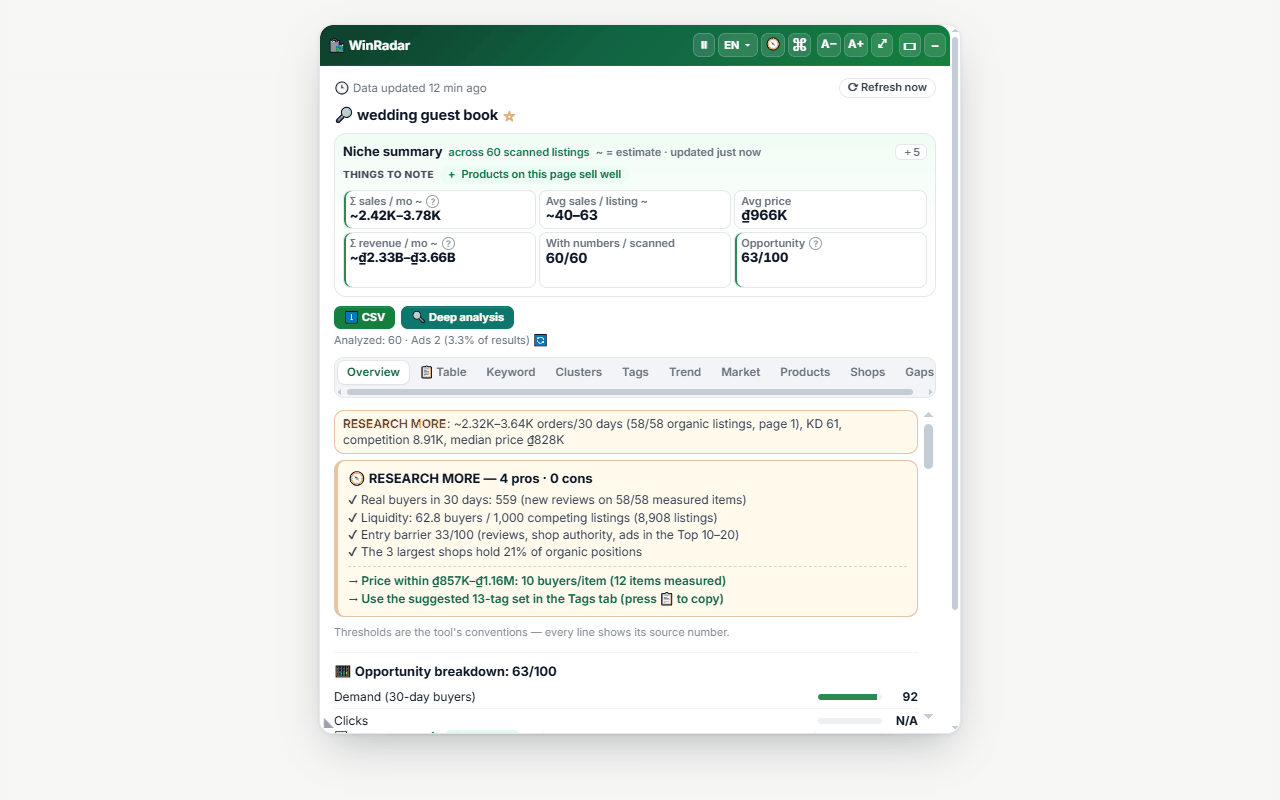
Etsyにパネルが表示されない
Etsyのタブを再読み込みしてください。chrome://extensions でWinRadarがオンになっているか確認してください。パネルは検索、商品、ショップ、トップ、カテゴリ、ギフトの各ページに表示されます。
EdgeでChrome ウェブストアがブロックされる
Edgeは他のストアからの拡張機能を許可するか一度だけ確認します。「許可」をクリックしてから、もう一度WinRadarを追加してください。
会社のパソコンで拡張機能がブロックされる
会社が拡張機能をブロックしている場合があります。IT担当者に相談し、このページのリンクを送ってください。
「HH:MM時点のデータ」とは?
サーバーが混雑しているため、端末に保存された最新の数字を保存時刻とともに表示しています。新しい数字は自動で表示されます。
アンインストールとデータ削除
まず「設定 › 自分のデータを削除」でサーバー上のデータを削除します。次にWinRadarのアイコンを右クリック ›「Chrome から削除」を選びます。